
LPの初稿が届き、ファーストビューの確認を求められても、どこを見ればよいか迷う方もいるでしょう。講座や商品の特徴に写真・料金・実績を加えると、最初に伝える内容を決めにくくなる場合があります。
初稿を見る際の基準は、訪問者に伝える内容とスマホでの見え方です。本記事では基本要素と掲載事例を基に、情報の優先順位や配置の考え方を解説します。初稿の確認項目から制作者への修正依頼、公開後の計測まで扱います。打ち合わせに向けた準備にも役立ててください。
本記事でわかること
- ファーストビューの役割と構成要素
- スマホの表示・配置を確認する基準
- 修正依頼と公開後の改善の進め方
目次
LPのファーストビューとは?基本の構成要素
LPのファーストビューは、ページを開いたときにスクロールせず見える範囲です。対象者と利用メリットを伝え、続きを読むか申し込むかを判断する入口を担います。主役となる写真や画像を指すメインビジュアルとは異なり、コピーやボタンも含む表示範囲を指します。
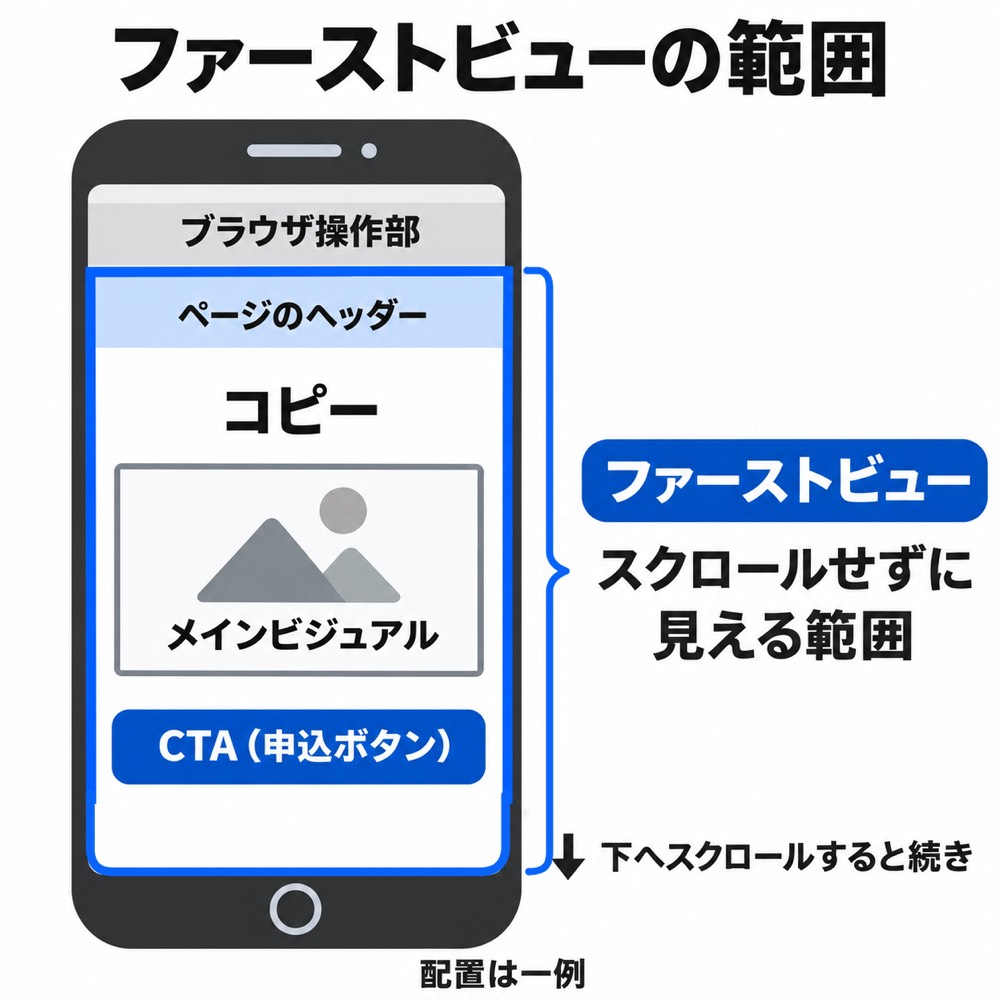
配置は一例です。表示範囲は端末やブラウザで異なります。
出典:筆者作成(生成AIを使用)
対象とメリットを伝えるコピー
キャッチコピーで利用メリットを示し、補足文で対象者やサービス内容を説明します。Studio掲載の「Directors」は、学べる内容が明確なWebディレクション講座の事例です。自社LPでも、サービス名に加えて対象と内容を伝えましょう。
内容を具体化する写真・画像
写真は、商品やサービスの内容を具体的に想像できるものを選びます。見栄えだけで決めず、コピーと画像から受ける印象が合っているかを確認してください。
判断を支える実績・料金・条件
実績は対象と集計条件を確認し、料金には対象サービスや適用条件を添えます。コンバージョンラボのオンラインパーソナルジム制作例では、継続への不安を踏まえて会員の成功事例を掲載しています。デザインの意図を示す例であり、同じ配置での成果を保証するものではありません。実績が少ない場合も、確認できる提供内容を説明しましょう。
次の行動を示すCTA
CTA(シーティーエー)は、申し込みなどの行動を促す案内です。ボタンの文言は、押した後にできる行動と一致させましょう。冒頭だけでなく説明後にも案内を置けば、読み終えて申し込む人も戻らずに進めます。画面下部などに残る「追従CTA」は、本文を隠さない配置が必要です。
スマホのファーストビューはどう整える?
スマホでは、文字が読めるか、写真やボタンが見切れないかを実際の画面で確認します。PC版の縮小だけで済ませず、画面幅・高さを変えて表示を見比べてください。スマホからの閲覧を想定していても、端末別の流入比率が不明な段階ではPC版の表示も点検します。
画面サイズと表示範囲
全端末共通の正解サイズはありません。画像の制作寸法とブラウザの表示範囲は別です。アドレスバーは表示範囲に影響し、ページ内のヘッダーも画面の一部を使います。制作者には確認した画面幅・高さを共有してもらい、主要な情報が読めるか確かめましょう。
文字の読みやすさと写真の見切れ
通常表示で文字が読めるか、改行や写真の切り抜きで重要部分が欠けないかを確認します。文字と背景の色の差も測定対象です。W3CのWebアクセシビリティ指針「WCAG 2.2」では、通常の文字のコントラスト比を4.5対1以上としています。大きな文字やロゴなどには別基準・例外があるため、制作者に適用条件も確認してもらいましょう。
コピーと写真の配置
配置は、言葉と写真のどちらから内容を伝えるかで考えます。片岡亮太氏の分類の一部を基に、配置ごとの特徴と注意点を比べます。
| 配置 | 特徴・注意点 |
|---|---|
| 上にコピー・下に写真 | 言葉で対象や内容を説明し、コピーを長くしすぎない |
| 上に写真・下にコピー | 商品や利用場面を見せ、説明文を隠さない |
| 横並び | 両方を近づけ、文字や画像の縮小に注意する |
好みだけで選ばず、実際の文章量と写真で読みやすさを確かめてください。
ボタンの操作性と表示速度
操作と読み込みは、ブラウザで動く状態に仕上げた「実装後」のページで確認します。見えるボタンを無理なく押せるか、隣のリンクを誤って押さないかを実機で確かめましょう。
出典:W3C:操作対象の大きさ
表示が遅い場合は、画像容量などの調査を依頼します。GoogleのCore Web Vitalsは、読み込み・操作への応答・表示の安定性を測る指標です。表示途中にボタンが動く問題も確認してください。
【4ステップ】ファーストビューの確認・改善
初稿では掲載内容と表示を確認し、修正箇所を制作者へ共有します。公開前に動作と計測を確かめ、公開後の数値から改善を続けましょう。以下は、解説した基準を担当者が使うための4段階です。修正後の再確認も含めて進めてください。
1. 訴求と掲載情報を整理する
冒頭には、対象者と利用メリットを判断するための要点を残します。初稿では次の項目を確認してください。
- 広告・SNSとLPの商品名・案内内容の一致
- 対象者と利用メリットの明確さ
- コピーと写真の対応
- 料金・実績・申し込み条件の正確さ
情報追加を求められたら、対象者や利用メリットの理解に必要かを考えます。詳細を下へ移す場合も重要条件は省かず、掲載場所と理由を上司に伝えましょう。
2. スマホの表示・動作を確認する
デザイン初稿は文字と配置、実装後は実機での表示と操作を確認します。段階ごとの項目は次のとおりです。
- デザイン初稿:文字サイズ・改行・写真・ボタンの文言
- 実装後:表示崩れ・リンク先・入力から送信完了までの操作
公開前にはCTAクリックや申込完了の計測設定も依頼し、テスト操作が記録されるか確認してもらいます。
3. 修正箇所と優先順位を共有する
修正依頼には、問題のある箇所と閲覧者への影響を記します。原因を決めつけず、希望する状態も伝えてください。共有には次の記録項目を使えます。
| 記録項目 | 記入する内容 |
|---|---|
| 箇所・表示環境 | 問題の位置、端末、画面サイズ |
| 問題・影響 | 読めない情報や操作できない内容 |
| 修正の希望 | 伝えたい内容、できるようにしたい操作 |
| 担当・期限 | 対応者と確認予定日 |
自社で判断が難しい点は、まず依頼中の制作者に相談します。対応範囲外なら、LPの制作・改善を支援する会社への相談も検討しましょう。料金の誤りや操作不能は優先して相談します。費用・納期への影響を確認し、上司と対応順を決めましょう。修正後は同じ環境で再確認してください。
4. 公開後の数値から改善を続ける
申込完了の件数と、申し込みに至る途中の行動を分けて把握します。
| 指標 | 読み取れる範囲 |
|---|---|
| 申込完了 | 成果件数(成果につながった要素は特定不可) |
| CTAクリック | ボタンが押された回数(理由・申込完了は不明) |
| スクロール到達 | 設定した位置への到達(理解度は不明) |
Google アナリティクス4(GA4)の標準スクロールは、ページの90%の深さへの初回到達を記録します。ファーストビューより下へのスクロールや申込ボタンのクリックは、個別に計測設定を確認してください。
端末・流入元・訪問数を確認して変更を絞り、複数案を同時に比べるA/Bテストなどで検証します。少数データや広告条件の変化だけで効果を判断しないようにしましょう。
LPのファーストビューに関するQ&A
掲載情報と制作・改善について、迷いやすい点を補足します。
Q1. 情報はすべて載せるべきか
すべてを入れる必要はありません。対象者・利用メリット・次の行動を優先し、料金の適用条件は料金表示に添えてください。
Q2. Canvaでファーストビューを作れるか
Canvaで画像やデザイン案を作れます。画像の完成と、リンクやフォームが動くLPの完成は別です。外注先には画像と文字・ボタンの作り分けを相談しましょう。
Q3. 修正しても申し込みが増えないのはなぜか
広告の対象者や申し込み条件、フォームなどにも原因があり得るためです。クリック後に完了しない場合は、遷移先や入力操作も確認してください。
まとめ|初稿の確認から改善につなげよう
ファーストビューは、掲載情報とスマホでの伝わり方を分けて確認しましょう。見た目の好みだけで修正を決めず、読者が理解・操作できるかを基準にします。確認結果を制作者へ伝え、修正後の表示と公開後の数値まで確かめてください。
本記事で解説した内容まとめ
初稿の見直しから公開後の改善まで、要点を振り返ります。
- 対象者・利用メリット・次の行動を明示する
- 文字・写真・ボタンをスマホで確認する
- 修正の目的と優先順位を共有する
- 申込完了と途中の行動を分けて測る
初稿の気になる箇所を記録し、打ち合わせに備えてください。
参考情報の確認日:2026年11月4日