
「AI議事録は便利そうだが、無料でも実務に使えるのだろうか?」と悩んでいませんか?
会議後の清書作業に時間を取られながらも、有料契約には踏み切れず、「AI 議事録 無料」と検索している方も多いはずです。
無料版でどこまで対応できるのか、どのような制限があるのかは事前に把握しておきたいポイントです。
本記事では、無料プランがあるAI議事録作成ソフト5選を紹介し、実務目線で使える範囲と注意点を整理しました。
ぜひ参考にしてください。
AI議事録作成ソフトとは?無料プランの仕組みも解説
AI議事録作成ソフトは、会議音声を自動で文字化し、議事録作成を効率化するツールです。
近年はクラウド型が主流となり、Web会議との連携にも対応しています。
まずは基本的な仕組みと、無料プランのできることを整理しておきましょう。
AI議事録ソフトの仕組み・できること
AI議事録ソフトの基本的な仕組みは、音声認識技術で発話内容をテキスト化し、その後に自然言語処理によって要約やキーワード抽出を行うという流れです。
主な機能は次のとおりです。
- リアルタイム文字起こし
- 話者分離
- 重要ポイント抽出
- 議事録フォーマットへの自動整形
これらの機能により、会議後の清書や要点整理にかかる時間を大幅に削減できます。
特に、手作業でまとめ直していた工程を自動化できる点は、実務上の大きなメリットです。
AI議事録ソフトの無料プランが存在する背景
多くのAI議事録サービスが無料プランを用意している背景には、導入ハードルを下げて利用体験を提供する意図があります。
音声認識の精度や操作性は実際に試してみないと判断しにくいため、まずは無料枠で体験してもらい、必要に応じて有料へ移行する設計が一般的です。
無料プランは「お試し」用途であり、本格運用を前提とした無制限利用ではない点を理解しておくことが重要です。
無料プランがあるAI議事録ソフト5選
ここでは、無料プランまたは無料利用が可能な代表的なAI議事録ソフトを紹介します。
各ソフトは、対応する会議形式や強みが異なります。
AI議事録ソフトは、「無料で使えるか」だけでなく、自社の利用シーンに合うかどうかを基準に比較することが重要です。
なお、本章の最後に利用シーン別の比較表を掲載しています。
全体像を把握したい方は、あわせて確認してください。
Notta
▲引用元 Notta
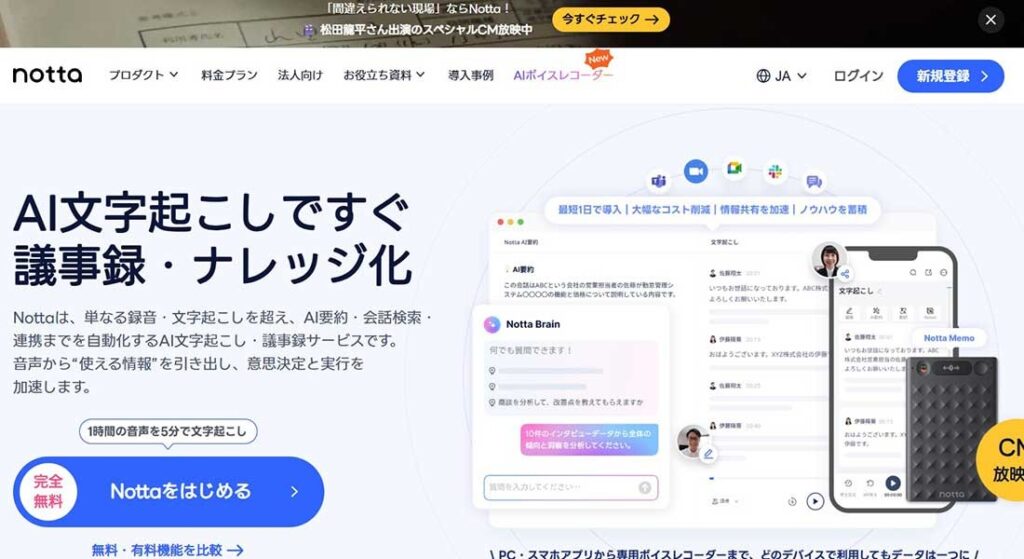
Nottaは、AI文字起こしに加えて要約・検索・外部連携まで対応した議事録作成サービスで、録音データを「活用できる情報」へ整理できる点が特徴です。
1時間の音声を短時間で文字化できる点を強みとしており、累計利用者数や導入企業数も多く、法人利用にも広がっています。
無料プランでは月120分まで文字起こしが可能で、AI要約も回数制限付きで試せるため、操作性や精度を確認する用途には十分といえるでしょう。
本格的に運用する場合は、利用時間や要約回数が拡張される有料プランを検討するのが現実的です。
SecureMemo
▲引用元 SecureMemo
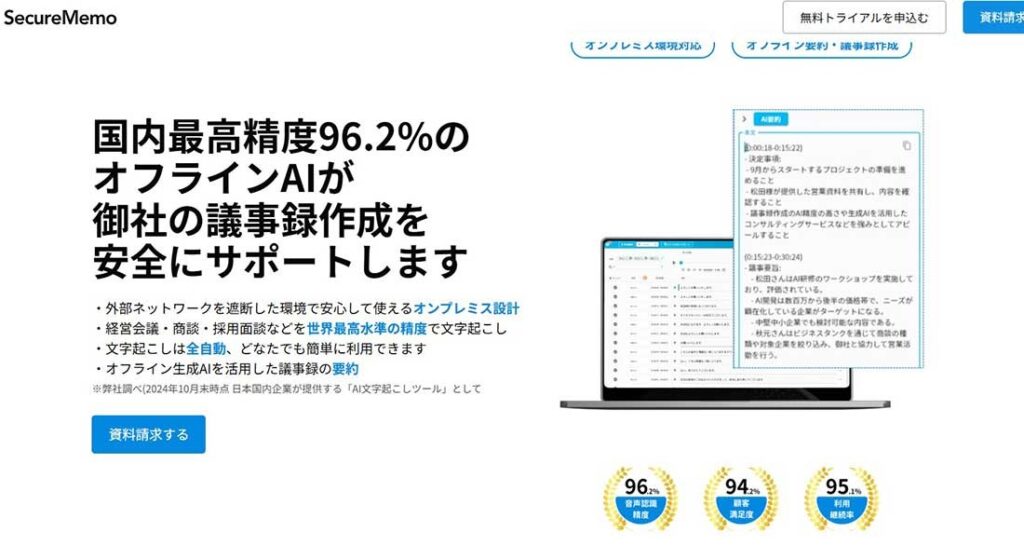
SecureMemoは、オンプレミス・オフライン環境に対応したAI議事録ツールで、機密性の高い会議音声を外部ネットワークに接続せず安全に処理できる点が特徴です。
独自チューニングした音声認識AIにより高精度な文字起こしを実現し、自動話者識別やオフラインでの要約生成にも対応しています。
約100言語の文字起こし・翻訳やフィラー除去など機能も充実しており、警察・医療機関・金融機関など高いセキュリティ要件が求められる組織で導入が進んでいます。
なお、常設の無料プランは用意されておらず、まずは無料トライアルで精度や操作性を確認したうえで本導入を検討する形が一般的でしょう。
クラウドを使わず院内・社内完結で議事録を作成したい企業・団体に適した選択肢といえるでしょう。
AutoMemo
▲引用元 AutoMemo
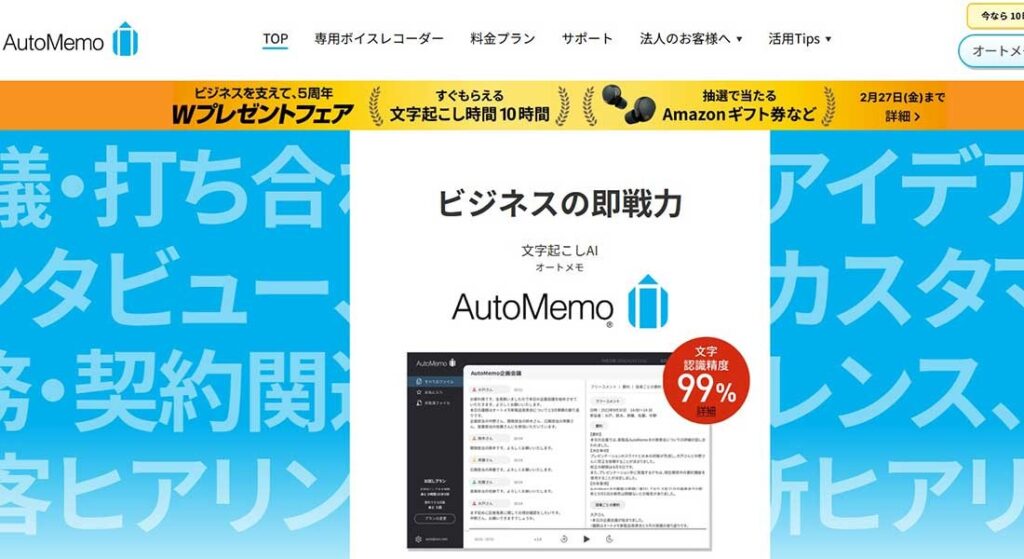
AutoMemoは、PC・スマホ・専用ボイスレコーダーに対応し、録音から文字起こし・要約までを一元化できるAI議事録ツールです。
文字認識精度99%(※自社検証条件あり)とされ、OpenAIの音声認識モデル「Whisper」を採用するなど、高精度を前提とした設計が特徴です。
無料プランでは月1時間まで文字起こしが可能で、録音や再生は無料のため、まずは実務での精度や操作感を試す用途に向いています。
一方で、データ閲覧期間や文字起こし時間に制限があるため、継続的な業務利用や大量処理を行う場合はプレミアムプランの検討が必要でしょう。
LINE WORKS AiNote
▲引用元 LINE WORKS AiNote
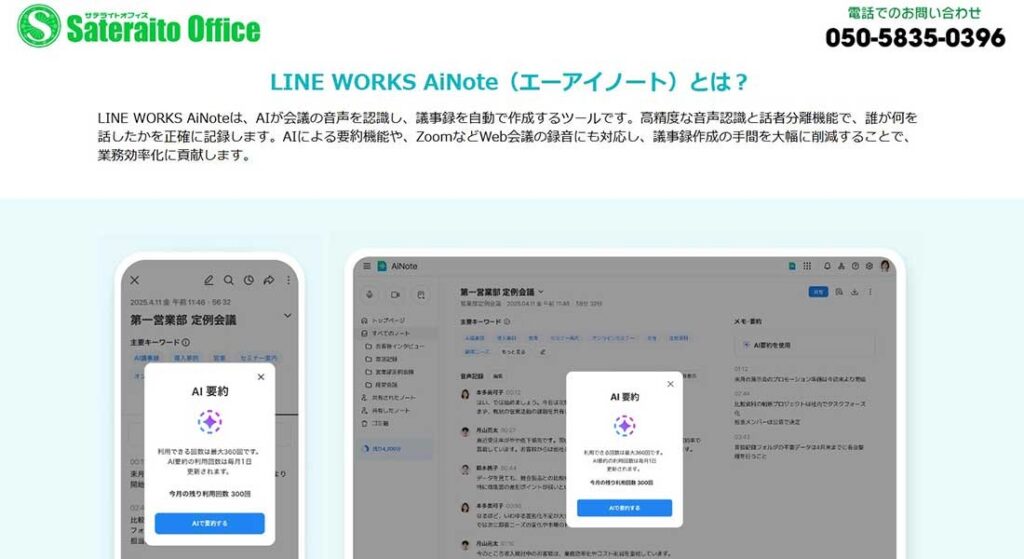
LINE WORKS AiNoteは、高精度な音声認識と話者分離に強みを持つAI議事録ツールで、ZoomやTeamsなどのWeb会議録音にも対応しています。
国際コンペ「DIHARD3」で上位実績を持つ技術を背景に、誰が何を話したかを整理しやすい設計となっており、法人利用を前提とした管理機能やセキュリティ体制も整備されています。
料金は無料プランからエンタープライズ向けまで段階的に用意されており、月間利用時間やAI要約回数に応じて選択可能です。
一方で、本格導入を前提とする場合は月額費用も相応になるため、利用人数や会議時間を踏まえたうえでプランを検討しましょう。
Googleドキュメント
▲引用元 Googleドキュメント
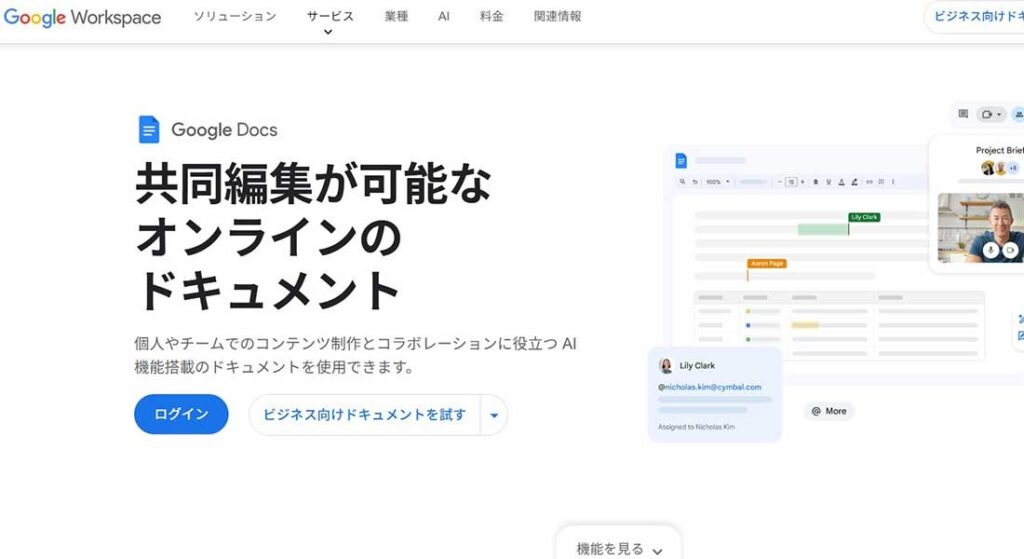
Googleドキュメントは、オンラインで共同編集が可能な文書作成ツールで、音声入力機能を活用すれば簡易的な議事録作成にも対応できます。
Chromeなどの対応ブラウザ上で「ツール」から音声入力を起動でき、リアルタイムで文字起こしを行えるため、無料で試せる点が大きな特長です。
また、Gemini連携やテンプレート機能を使えば、会議メモの整形や推敲も効率化でき、チームでの共有やコメント管理もスムーズに行えます。
一方で、話者分離や自動要約といった専用のAI議事録機能は限定的なため、本格的な議事録自動化を求める場合は専用ツールとの比較検討が必要でしょう。
結局どれを選べばいい?目的別おすすめ早見表
ここまで紹介した5つのソフトは、それぞれ得意分野や活用に向いている場面が異なります。
料金条件だけで判断するのではなく、実際の会議形態や運用方法に照らして選ぶことが重要です。
以下に、用途別の観点から整理した早見表をまとめました。
| 会議タイプ | おすすめツール | 理由 |
|---|---|---|
| Web会議中心(Zoom・Teamsが多い) | Notta | Web会議連携とリアルタイム文字起こしに対応 |
| 情報管理を重視する企業 | SecureMemo | セキュリティ配慮型の設計を採用 |
| 対面会議が多い企業 | AutoMemo | 専用デバイスで録音から文字起こしまで対応 |
| LINE WORKS導入済み企業 | LINE WORKS AiNote | LINE WORKS環境との連携が可能 |
| まず完全無料で試したい個人・小規模チーム | Googleドキュメント音声入力 | 追加費用なしで音声テキスト化が可能 |
AI議事録無料ソフトの実力と限界
無料版でどこまで実用に耐えるかは、多くの担当者が気にするポイントです。
用途次第では無料版も業務で十分活用可能ですが、業務規模が大きい場合は制限が課題になります。
無料版は「一部業務の効率化」には有効ですが、「全会議の完全自動化」までは期待しすぎない方がよいでしょう。
文字起こし精度の現実
音声認識の精度は年々向上していますが、専門用語や早口、複数人同時発話では誤認識が起こることがあります。
録音環境やマイク品質によっても結果は変わるため、テスト運用で精度を確認することが重要です。
導入判断は「実際の会議音声で試す」ことが前提になります。
無料版と有料版の違い
無料版では、次のような制限が設けられていることが一般的です。
- 利用時間の上限
- データ保存期間
- 要約機能の範囲
- エクスポート形式の制限
一方、有料版ではこれらの制限が緩和され、チーム共有機能や高度な要約機能などが追加されるケースが多くなります。
無料版と有料版の違いは、「機能の幅」と「利用可能な量」にあります。
AI議事録無料版が向いている企業・個人
無料版が向いているのは、次のようなケースです。
- 月数回の会議のみ
- 個人利用が中心
- 保存期間が短くても問題ない
上記のように、利用頻度が限定的で保存要件が厳しくない場合は、無料版でも十分に運用可能です。
AI議事録無料ソフトの導入と活用のコツ
AI議事録ツールは、導入するだけでは効果を発揮しません。
運用ルールが決まっていないと、現場で使われずに終わってしまうこともあります。
そのため、導入前に「誰が使うのか」「どの会議で利用するのか」「作成後の確認は誰が行うのか」を具体的に決めておくことが重要です。
こうした役割と使い方を明確にしておくことで、スムーズに定着しやすくなります。
選定時のチェックポイント
AI議事録ツールを選ぶ際は、次の点を確認しましょう。
- 利用時間の上限(無料枠でどこまで使えるか)
- 話者分離の有無(複数人会議に対応できるか)
- データの保存期間(どのくらい保管できるか)
- エクスポート形式(PDF・Wordなど出力方法)
加えて、既存のWeb会議ツールやチャットとの連携可否も重要です。
連携できない場合、運用負担が増える可能性があります。
判断する際は「無料でどこまで使えるか」だけでなく、将来的に有料へ移行した場合の拡張性まで含めて比較しましょう。
セキュリティ上の注意点
議事録には機密情報が含まれる場合があるため、データ保存場所や暗号化方式を確認しましょう。
利用規約やデータ保持ポリシーを事前に把握しておくことで、後のトラブルを防ぎやすくなります。
特にクラウド保存型では、社内ルールとの整合性を確認することが重要です。
社内に定着させる運用設計
AI議事録は導入しただけでは定着しません。
運用ルールが曖昧なままでは、現場で使われなくなる可能性があります。
よくある失敗例は次のとおりです。
- 誰が最終確認を行うか決まっていない
- 修正ルールが明確でない
- 無料上限にすぐ到達し、運用が止まる
こうした課題は、事前の運用設計で防げます。
導入初期は一部チームでテスト運用を行い、使い方を共有するのが効果的です。
あわせて、簡易マニュアルを作成し、会議後の修正フローを明確にしておきましょう。
基本は「AIで自動化+人が最終確認」という役割分担です。
この体制を整えることが、定着への近道となります。
まとめ
ポイントまとめ
・無料プランは、精度や操作性を確認するための検証用途として有効
・NottaやLINE WORKS AiNoteはWeb会議との連携に強みがあり、
AutoMemoは対面会議向き、SecureMemoは高セキュリティ環境向き(ただし無料枠はトライアル)、
Googleドキュメントは完全無料の簡易手段という棲み分けになる
・無料版には利用時間・保存期間・要約回数などの制限があるため、全会議を自動化できるとは限らない
・導入時は「精度確認」「セキュリティ要件」「将来的な拡張性」まで含めて比較することが重要
無料で使えるAI議事録ツールは、まず試してみる選択肢として有効です。
一方で、業務規模や保存要件によっては制限が課題になる可能性があります。
小さく試し、実運用を想定して比較することが堅実な進め方でしょう。
自社の会議スタイルに合うツールを見極め、無理のない範囲で導入を検討してみてください。